

Nota técnica
Um monitor serial que não ocupa a porta
Quase todo monitor serial abre a porta que quer observar, o que deixa o aplicativo em teste sem acesso a ela. O CommMonitor anexa um filtro uma camada abaixo e deixa o handle onde está.
Atualizado 2026-10-30 · Aplica-se a 14.0.0.26002 · 4 min de leitura
Duas formas de observar uma porta
Um monitor convencional chama CreateFile na COM5. A partir desse momento a porta é do monitor: o seu software recebe uma violação de compartilhamento até o monitor fechá-la.
O CommMonitor instala um filtro em modo kernel no driver serial. O filtro vê o mesmo fluxo de IRPs que o driver vê — create, device control, write, read, close — mas nunca é dono da porta. Seu aplicativo abre a COM5 como sempre e mantém a porta aberta.
O que o filtro registra
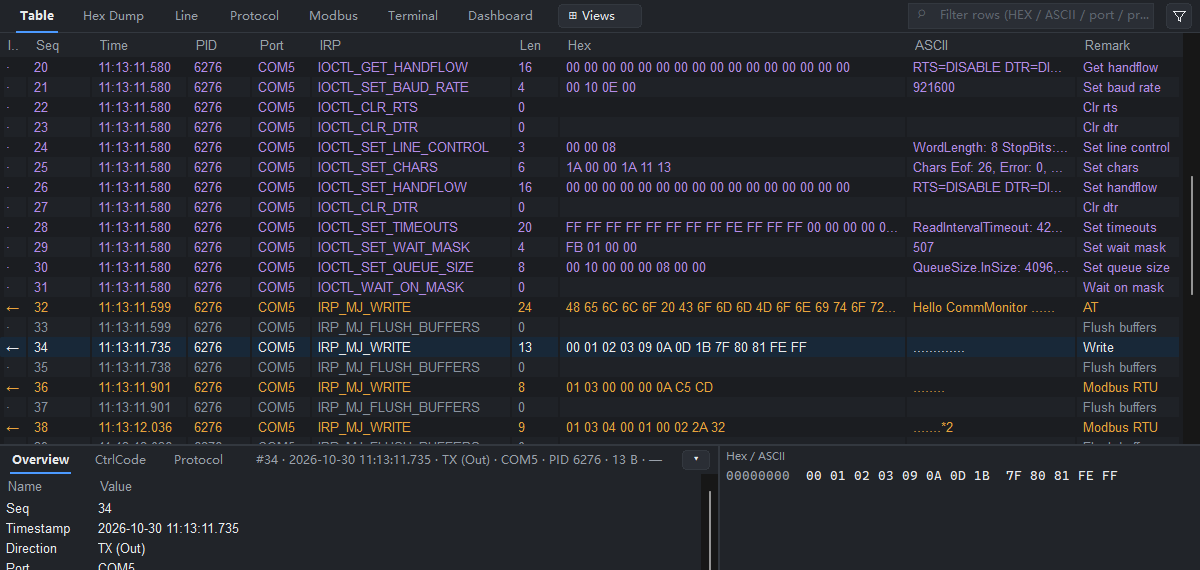
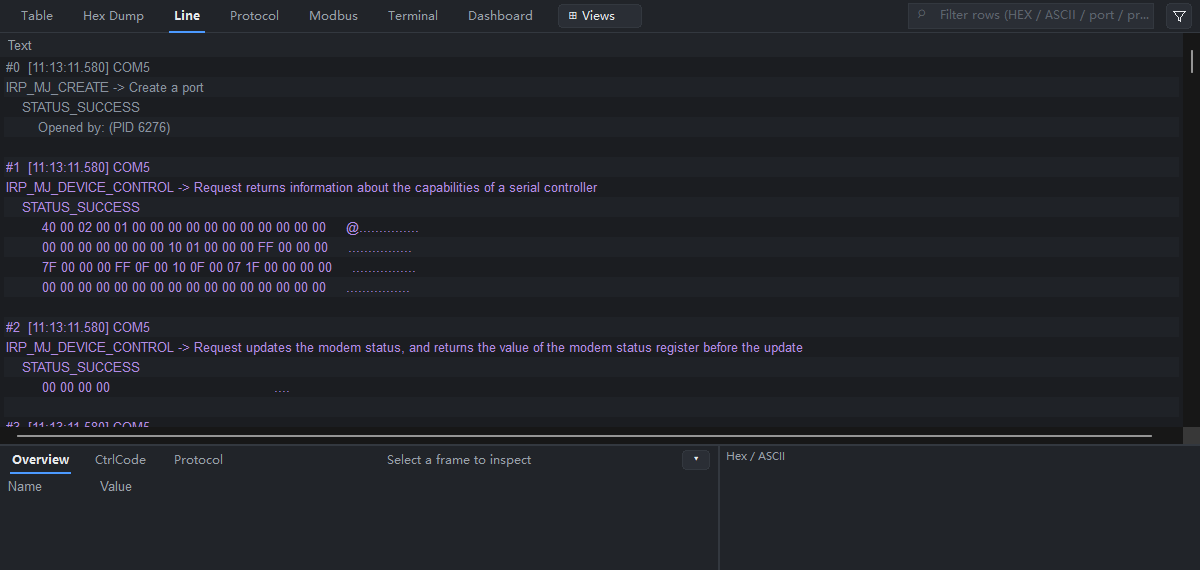
Os quadros de código de protocolo (IRP_MJ_CREATE, IRP_MJ_DEVICE_CONTROL, IRP_MJ_WRITE, IRP_MJ_READ, IRP_MJ_CLOSE) são capturados junto com o payload e o PID de quem os emitiu. É por isso que a visão Linha consegue mostrar quem abriu a porta, e não apenas que ela foi aberta.
Confira na sua própria máquina
Uma verificação de cinco minutos, sem reiniciar:
- Inicie o monitoramento da porta no CommMonitor.
- Abra a mesma porta pelo seu próprio aplicativo e mantenha-a aberta.
- Envie ou receba alguns bytes.
- Os dois devem funcionar ao mesmo tempo: o monitor mostra o tráfego e o seu aplicativo mantém o handle.
- Feche o seu aplicativo; o monitor registra IRP_MJ_CLOSE e continua anexado.
O que isso significa na prática
- Sem violação de compartilhamento, porque o monitor nunca chama CreateFile na porta.
- IOCTLs também ficam visíveis, então mudanças de baud rate e chamadas de controle de linha aparecem ao lado dos dados.
- A coluna PID mostra qual processo gerou cada quadro.