

Nota técnica
Un monitor de puerto serie que no ocupa el puerto
Casi todos los monitores de puerto serie abren el puerto que quieren observar, y entonces la aplicación bajo prueba ya no puede. Este instala un filtro una capa más abajo y deja el descriptor del puerto donde está.
Actualizado el 2026-10-30 · Aplica a 14.0.0.26002 · 4 min de lectura
Dos formas de observar un puerto
Un monitor convencional llama a CreateFile sobre COM5. Desde ese momento el puerto pertenece al monitor: su propio software recibe un error de uso compartido hasta que el monitor lo cierre.
CommMonitor instala un filtro en modo kernel sobre el controlador serie. El filtro ve el mismo flujo de IRP que ve el controlador (create, device control, write, read, close), pero nunca es dueño del puerto. Su aplicación abre COM5 como siempre y lo mantiene abierto.
Qué registra el filtro
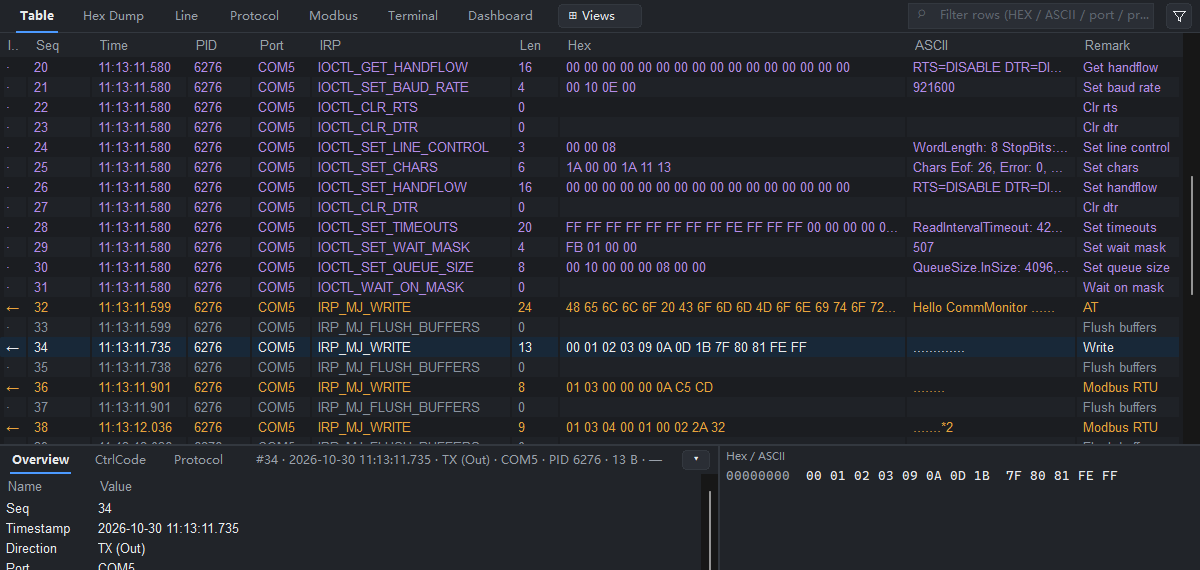
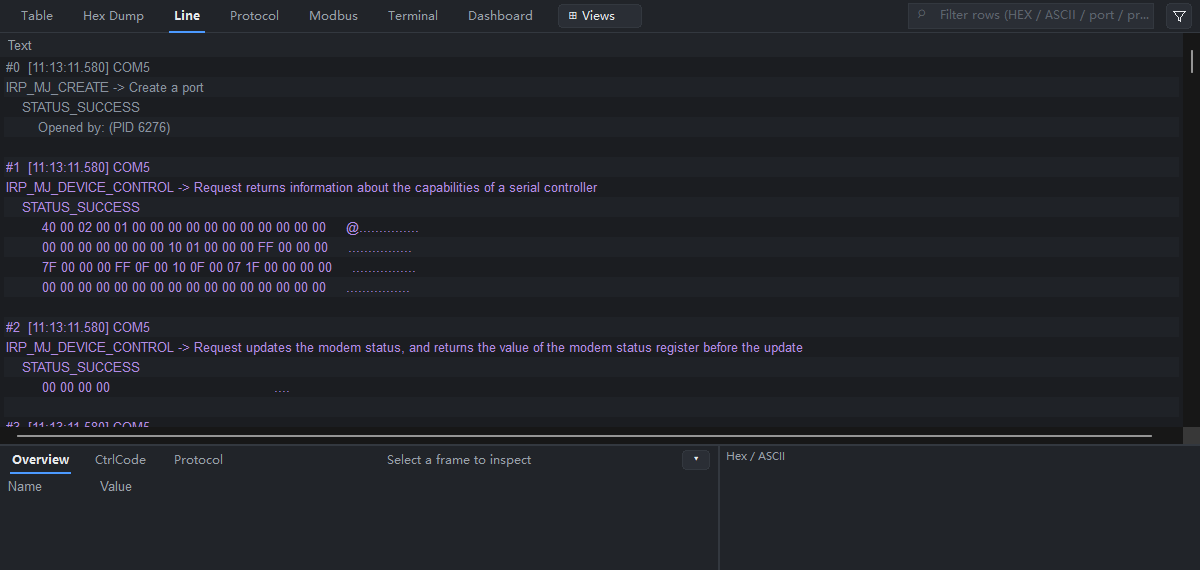
Las tramas de código de protocolo (IRP_MJ_CREATE, IRP_MJ_DEVICE_CONTROL, IRP_MJ_WRITE, IRP_MJ_READ, IRP_MJ_CLOSE) se capturan junto con la carga útil y el PID que las emite. Por eso la Vista Línea puede mostrar quién abrió el puerto, no solo que se abrió.
Compruébelo en su propia máquina
Es una comprobación de cinco minutos y no hace falta reiniciar:
- Inicie el monitoreo del puerto en CommMonitor.
- Abra el mismo puerto desde su propia aplicación y déjelo abierto.
- Envíe o reciba unos bytes.
- Ambas cosas deben funcionar a la vez: el monitor muestra el tráfico y su aplicación conserva el descriptor del puerto.
- Cierre su aplicación; el monitor registra IRP_MJ_CLOSE y sigue conectado al puerto.
Qué significa en la práctica
- Ningún error de uso compartido, porque el monitor nunca llama a CreateFile sobre el puerto.
- Los IOCTL también se ven, así que los cambios de velocidad en baudios y las llamadas de control de línea aparecen junto a los datos.
- La columna PID indica qué proceso generó cada trama.